შესვლის კონტროლი და საშვები
რეცეფციის თანამშრომელი კლიენტის საშვს ამოწმებს, სისტემა კი წყვეტს, შეუშვას თუ არა: აბონემენტით, ჩაწერით ან ყველა, ვისაც საშვი აქვს. ყოველი შესვლა და ყოველი უარი ჟურნალში რჩება.
1. აირჩიეთ დაშვების წესები
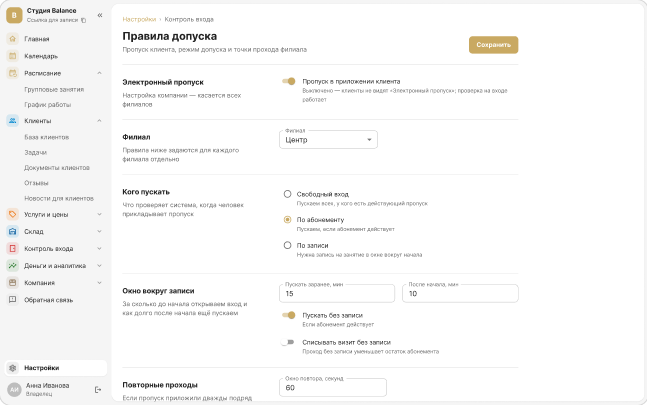
გახსენით პარამეტრები → დაშვების წესები და თითოეული ფილიალისთვის აირჩიეთ რეჟიმი:
- თავისუფალი შესვლა — შევუშვებთ ყველას, ვისაც მოქმედი საშვი აქვს.
- აბონემენტით — საჭიროა მოქმედი აბონემენტი ან ჩაწერა დროის ფანჯარაში.
- ჩაწერით — საჭიროა მეცადინეობაზე ჩაწერა დაწყების ირგვლივ დროის ფანჯარაში. გადამრთველი «შეშვება ჩაწერის გარეშე» მოქმედი აბონემენტით შესვლასაც უშვებს.
ნაგულისხმევად ჩაწერით შესვლა იხსნება დაწყებამდე 60 წუთით ადრე და კიდევ 20 წუთი მის შემდეგ — დაგვიანებულთათვის. ფანჯრის შეცვლა შეიძლება.
2. გაეცით კლიენტს საშვი
საშვი არის კოდი კლიენტის მობილურ აპლიკაციაში, ბარათი ან სამაჯური, ან QR-კოდი PIN-ით. ყველაფერს გასცემენ კლიენტის ბარათიდან: ბარათს USB-წამკითხველს მიადებენ, ღილაკი «QR და PIN» კი აჩვენებს QR-კოდს, საშვის ნომერსა და PIN-ს — კლიენტი QR-ს გადაიღებს ან ნომერსა და PIN-ს დაიმახსოვრებს. იმავე QR-ს კლიენტი ხედავს აბონემენტის გვერდზე SMS-ის ბმულით.
რომ კლიენტებმა საშვი აპლიკაციაში და აბონემენტის გვერდზე დაინახონ, იმავე დაშვების წესებში ჩართეთ «საშვის ჩვენება კლიენტებისთვის».
3. შეამოწმეთ შესასვლელთან
გახსენით შესვლის კონტროლი → შემოწმება შესასვლელთან. ბარათი მიადეთ წამკითხველს, შეიყვანეთ საშვის ნომერი PIN-ით ან მოძებნეთ კლიენტი სახელით — სისტემა აჩვენებს გადაწყვეტილებას, აბონემენტს და უახლოეს ჩაწერას. SetNow-ის მობილურ აპლიკაციაში კლიენტის QR-კოდის დასკანერება კამერითაც შეიძლება.
თუ სისტემამ უარი თქვა, თანამშრომელს შეუძლია კლიენტი ერთჯერადად შეუშვას — ეს გადაწყვეტილებაც ჟურნალში მოხვდება.
სანამ აღჭურვილობა მიერთებული არ არის, «ტურნიკეტის» როლს რეცეფციის ეკრანი ასრულებს — კამერიანი ტელეფონი ან კომპიუტერი წამკითხველით.
4. ნახეთ გავლების ჟურნალი
განყოფილებაში შესვლის კონტროლი → გავლების ჟურნალი ჩანს ყველა შესვლა და უარი, მათ შორის უცნობი ბარათები, — მათი მიხედვით ნებისმიერი სადავო სიტუაციის გარკვევა შეიძლება.