სამუშაო განრიგი
განრიგი → სამუშაო განრიგი აჩვენებს, როდის და რომელ ფილიალში მუშაობს თითოეული თანამშრომელი. განრიგზეა დამოკიდებული თავისუფალი დრო ონლაინ ჩაწერაში, დატვირთვა კალენდარში და საათები ხელფასისთვის.
როგორ არის მოწყობილი გვერდი
სტრიქონები თანამშრომლებია, სვეტები — დღეები. «კვირა» და «თვე» პერიოდს ცვლის, ისრები კი მას წინ და უკან ფურცლავს. თანამშრომლის სახელის ქვეშ ჩანს, რამდენი სამუშაო დღე და საათი აქვს მას ამ პერიოდში. ფილტრები «ფილიალები» და «თანამშრომლები» ცხრილს ავიწროებს.
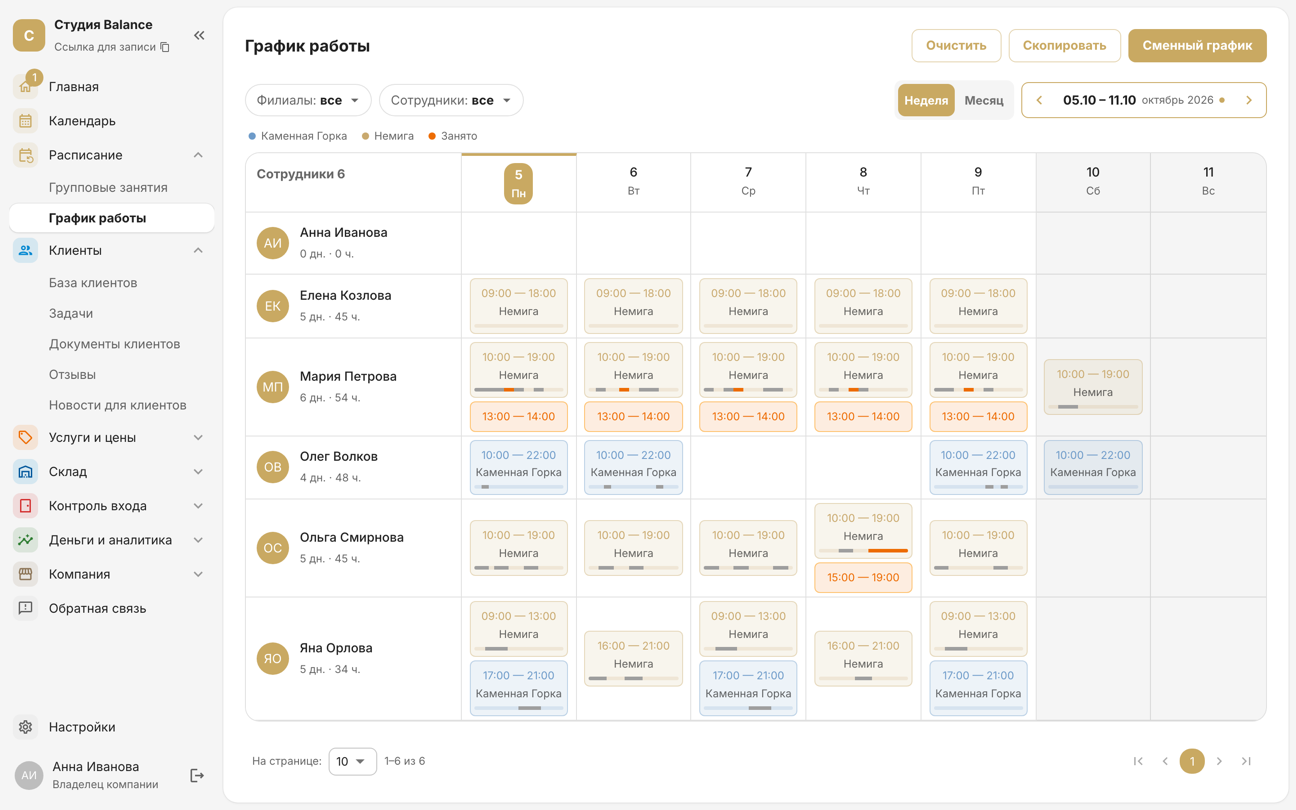
- ცვლის ფერი — მისი ფილიალის ფერი, ლეგენდა — ცხრილის ზემოთ. ფერი ფილიალის ბარათში ყენდება: კომპანია → ფილიალები.
- ნაცრისფერი ცვლა — ფილიალში, რომელიც ფილტრში არ არის არჩეული. ის ჩანს, მაგრამ დღის რედაქტორში მისი შეცვლა შეუძლებელია.
- ნარინჯისფერი ბლოკი — დაკავებული დრო.
- ზოლი ცვლის ქვეშ რეჟიმში «კვირა» — დაკავებულობა: ნაცრისფრად აღნიშნულია ჩაწერები და მეცადინეობები, ნარინჯისფრად — დაკავებული დრო, ცარიელი ადგილი თავისუფალია.
მიიტანეთ კურსორი ცვლაზე — გაიხსნება დღის დეტალები: ჩაწერები, მეცადინეობები, დაკავებული დრო, რამდენი დროა თავისუფალი, და ღილაკი «კალენდარში გახსნა».
თუ ცხრილში ერთი თანამშრომელია — სპეციალისტი მხოლოდ საკუთარ თავს ხედავს ან ფილტრია არჩეული, — ცხრილის ნაცვლად იხსნება კალენდარი კვირაზე ან თვეზე. თანამშრომლის განრიგის გახსნა მისი ბარათიდანაც შეიძლება: კომპანია → თანამშრომლები → თანამშრომელი → «სამუშაო განრიგი».
1. შეავსეთ დღე
დააჭირეთ თანამშრომლის დღეს. ჩართეთ «სამუშაო დღე», მიუთითეთ საათები და «ფილიალი», შემდეგ დააჭირეთ «შენახვა». გამორთული «სამუშაო დღე» დასვენების დღეს ნიშნავს: დღის ცვლები და დაკავებული დრო წაიშლება.
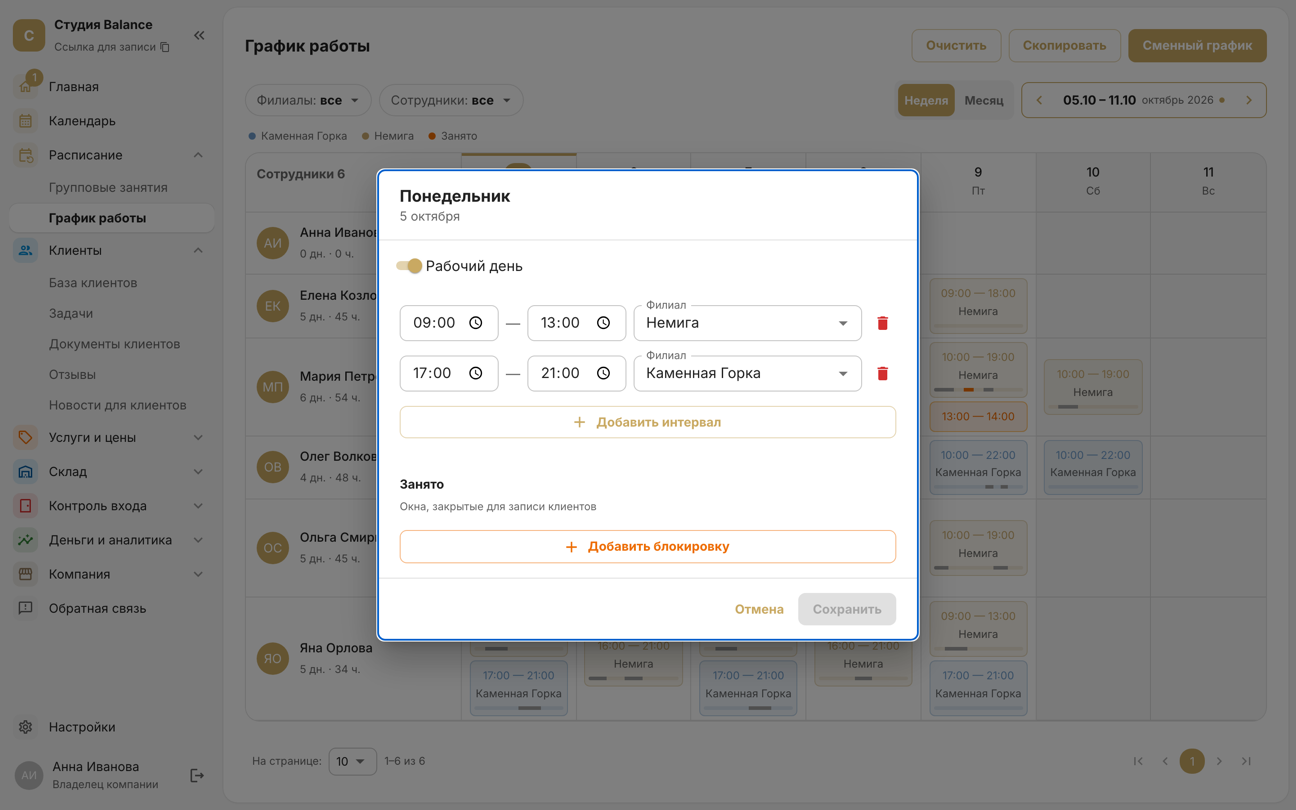
- «ინტერვალის დამატება» — კიდევ ერთი ცვლა იმავე დღეს, მაგალითად, დილით ერთ ფილიალში, საღამოს კი — მეორეში. ინტერვალები არ უნდა გადაიკვეთოს.
- ცვლა ერთ დღე-ღამეში უნდა ეტეოდეს: შუაღამის შემდეგ მისი გაგრძელება შეუძლებელია.
- ფილიალების სიაში მხოლოდ ისინია, რომლებზეც თანამშრომელი მიბმულია. მიბმა — თანამშრომლის ბარათში, ველი «ფილიალები».
მთელი თვის ერთბაშად შესავსებად გამოიყენეთ ცვლიანი განრიგი ან კოპირება.
2. მონიშნეთ დაკავებული დრო
სადილი, სწავლა, პირადი საქმეები იმავე რედაქტორში, ბლოკში «დაკავებული დრო» აღინიშნება: «დაკავებული დროის დამატება», დრო და შენიშვნა. დრო სამუშაოდ რჩება, მაგრამ დახურულია: კლიენტი მასზე ონლაინ ვერ ჩაეწერება, კაბინეტში კი მასზე ჩაწერას ან მეცადინეობას ვერ დანიშნავთ.
დაკავებული დრო კალენდარშიც ჩანს — იქ მისი წაშლა დაჭერით შეიძლება.
დაკავებული დრო ყველა ფილიალში მოქმედებს: თანამშრომელი დაკავებულია, რომელ ფილიალშიც არ უნდა იყოს მისი ცვლა. ხელფასისთვის დათვლილი საათებიდან ის არ გამოიკლება.
ჩაწერები და მეცადინეობები ცვლას აფართოებს
ჩაწერის ან მეცადინეობის დანიშვნა ცვლის გარეთაც შეიძლება. მაშინ თანამშრომლის ცვლა ამ ფილიალში მათ დასატევად გაფართოვდება, ხოლო თუ ამ დღეს ფილიალში ცვლა არ ჰქონდა, ახალი გაჩნდება — ჩაწერის დროზე. ასე მწვრთნელებს, რომლებიც მხოლოდ მეცადინეობებს ატარებენ, განრიგი თავისით ევსებათ.
საპირისპირო მიმართულებით ეს არ მუშაობს: განრიგი არ მოგცემთ ცვლის წაშლის ან შემოკლების საშუალებას ისე, რომ ჩაწერები ან მეცადინეობები სამუშაო დროის გარეთ დარჩეს. შენახვისას გამოჩნდება შეცდომა «განრიგის შეცვლა შეუძლებელია: მეცადინეობები სამუშაო დროის გარეთ დარჩება» და შესაბამისი თარიღები — ჯერ ისინი კალენდარში გადაიტანეთ ან გააუქმეთ.
გაფართოებული ცვლა სამუშაო დროა: ის მოხვდება განყოფილებაში ფინანსები და ანალიტიკა → დროის აღრიცხვა და საათობრივ ანაზღაურებაში. საათების შესწორება იქვე შეიძლება.
მობილურ აპლიკაციაში
- სამუშაო განრიგი — ჩანართი «განრიგი» ან მეტი → განრიგი → სამუშაო განრიგი. რეჟიმები იგივეა — «კვირა» და «თვე»; განრიგის ეკრანი შეიძლება ჰორიზონტალურად შემოაბრუნოთ.
- დღეზე დაჭერით დღის რედაქტორი იხსნება, შენახვა — ✓ ნიშნით ზედა მარჯვენა კუთხეში.
- დღეზე ხანგრძლივი დაჭერა დღის დეტალებს ხსნის ღილაკით «კალენდარში გახსნა». ეს მუშაობს რეჟიმში «კვირა» და მაშინ, როცა განრიგში ერთი თანამშრომელია.
- «ცვლიანი განრიგი», «სამუშაო დროის კოპირება» და «განრიგის გასუფთავება» — მენიუში ⋮ ზედა მარჯვენა კუთხეში.