ჯგუფური მეცადინეობები
განრიგი → ჯგუფური მეცადინეობები კვირის განრიგია: რამდენიმე ადგილზე გათვლილი მეცადინეობები, რომლებზეც კლიენტები თავად ეწერებიან ან მათ ადმინისტრატორი ჩაწერს. იგივე მეცადინეობები კალენდარშიც ჩანს ჩვეულებრივი ჩაწერების გვერდით.
რა არის საჭირო წინასწარ
- მომსახურება ღონისძიებებისთვის. მეცადინეობა იქმნება მხოლოდ ღონისძიებების ტიპის მომსახურებაზე — ტიპი მომსახურების ბარათში აირჩევა, განყოფილებაში მომსახურებები და ფასები → მომსახურებები. ასეთი მომსახურების დაჯავშნა თავისუფალ დროზე შეუძლებელია, მხოლოდ მეცადინეობაზე.
- წამყვანი — თანამშრომელი მომსახურების შემსრულებლების ველიდან. თუ ველი ცარიელია, მეცადინეობის ჩატარება ნებისმიერ თანამშრომელს შეუძლია.
- ოთახები — თუ მეცადინეობები დარბაზებში ტარდება. მათ ფილიალის ბარათში ამატებენ: კომპანია → ფილიალები. როცა ფილიალს ოთახები აქვს, მეცადინეობისთვის ოთახის მითითება სავალდებულოა, ერთ დარბაზში ერთსა და იმავე დროს კი ორ მეცადინეობას ვერ დანიშნავთ.
კვირის განრიგი
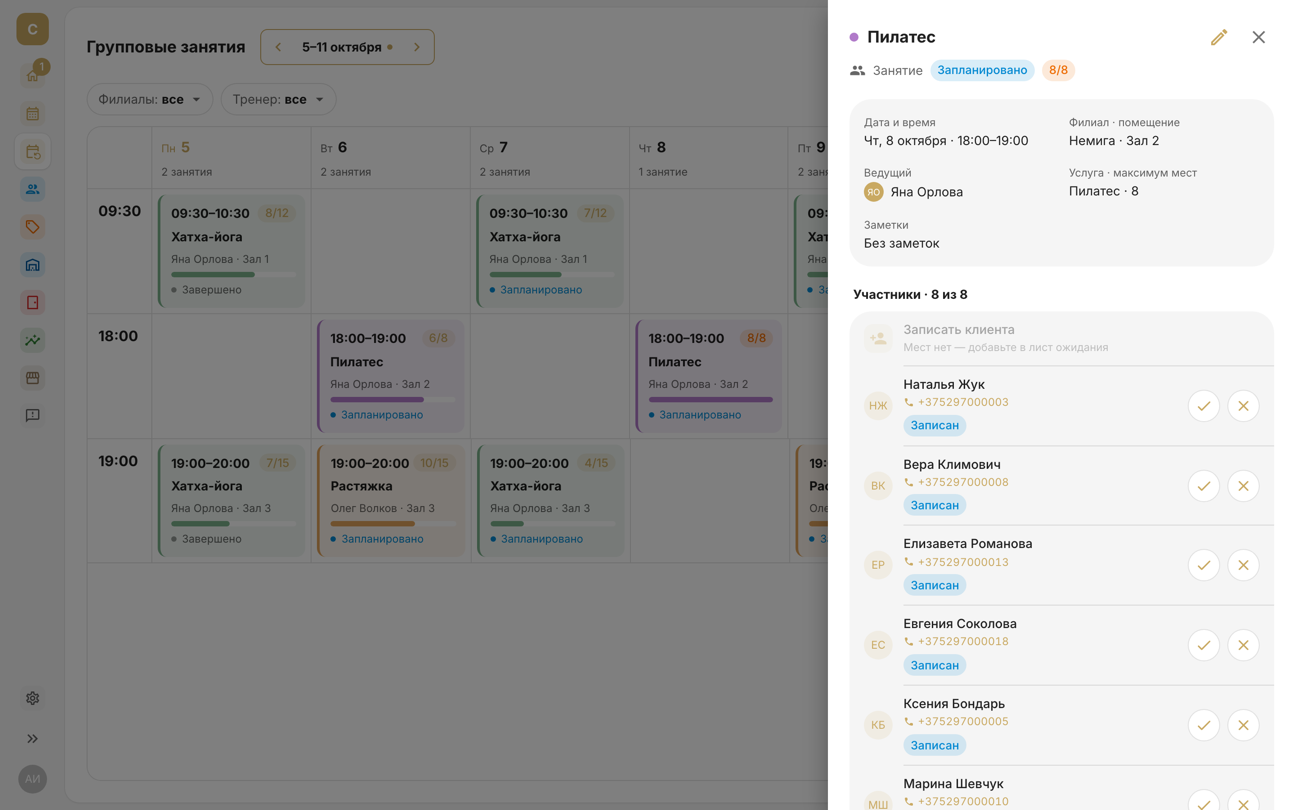
ცხრილის სტრიქონები დაწყების დროებია, სვეტები — კვირის დღეები: სხვადასხვა დღის ერთნაირი მეცადინეობები ერთ ხაზზე დგას. ფილაზე — დრო, დაკავებული ადგილების რაოდენობა, მომსახურება, წამყვანი და დარბაზი, შევსების ზოლი და სტატუსი. ფილტრები «ფილიალები» და «მწვრთნელი» ცხრილს ავიწროებს; სპეციალისტი მხოლოდ საკუთარ მეცადინეობებს ხედავს.
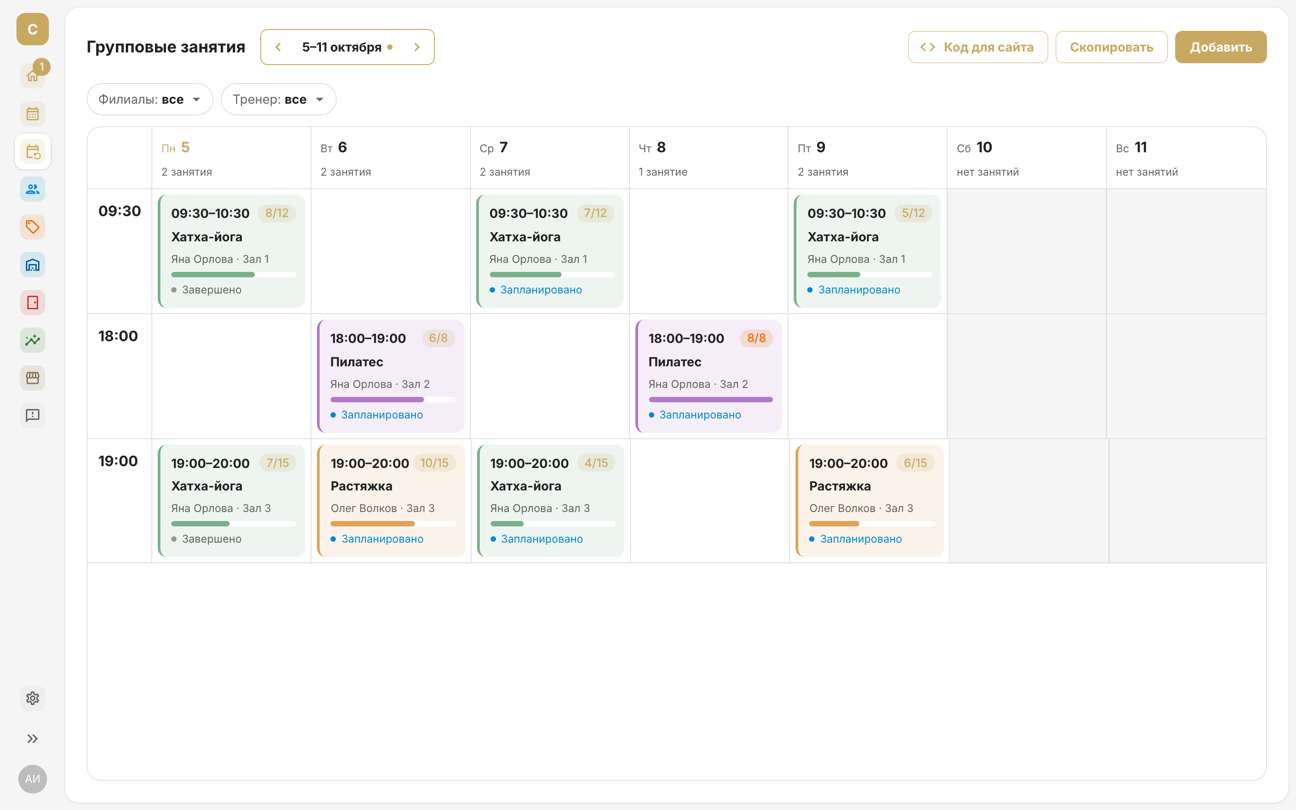
მიიტანეთ კურსორი ცარიელ უჯრაზე — გამოჩნდება «დამატება»: მეცადინეობა ამ დღესა და დროზე შეიქმნება. დააჭირეთ მეცადინეობას — გაიხსნება მისი ბარათი.
1. შექმენით მეცადინეობა
დააჭირეთ «დამატება» — ან კალენდარში «შექმნა» → «ღონისძიების შექმნა». ფორმაში:
- «მომსახურება», «წამყვანი», «ფილიალი» და «ოთახი» — დარბაზის გვერდით მისი ტევადობაა მითითებული;
- «დაწყების თარიღი და დრო» და «დასრულება» — თუ დასრულება ცარიელია, მეცადინეობა იმდენ ხანს გრძელდება, რამდენიც მომსახურება;
- «მონაწილეთა მაქსიმუმი» — რამდენი კლიენტის ჩაწერა შეიძლება. შეგიძლიათ დარბაზის ტევადობაზე მეტიც მიუთითოთ, მაგრამ ფორმა გაგაფრთხილებთ;
- «შენიშვნები».
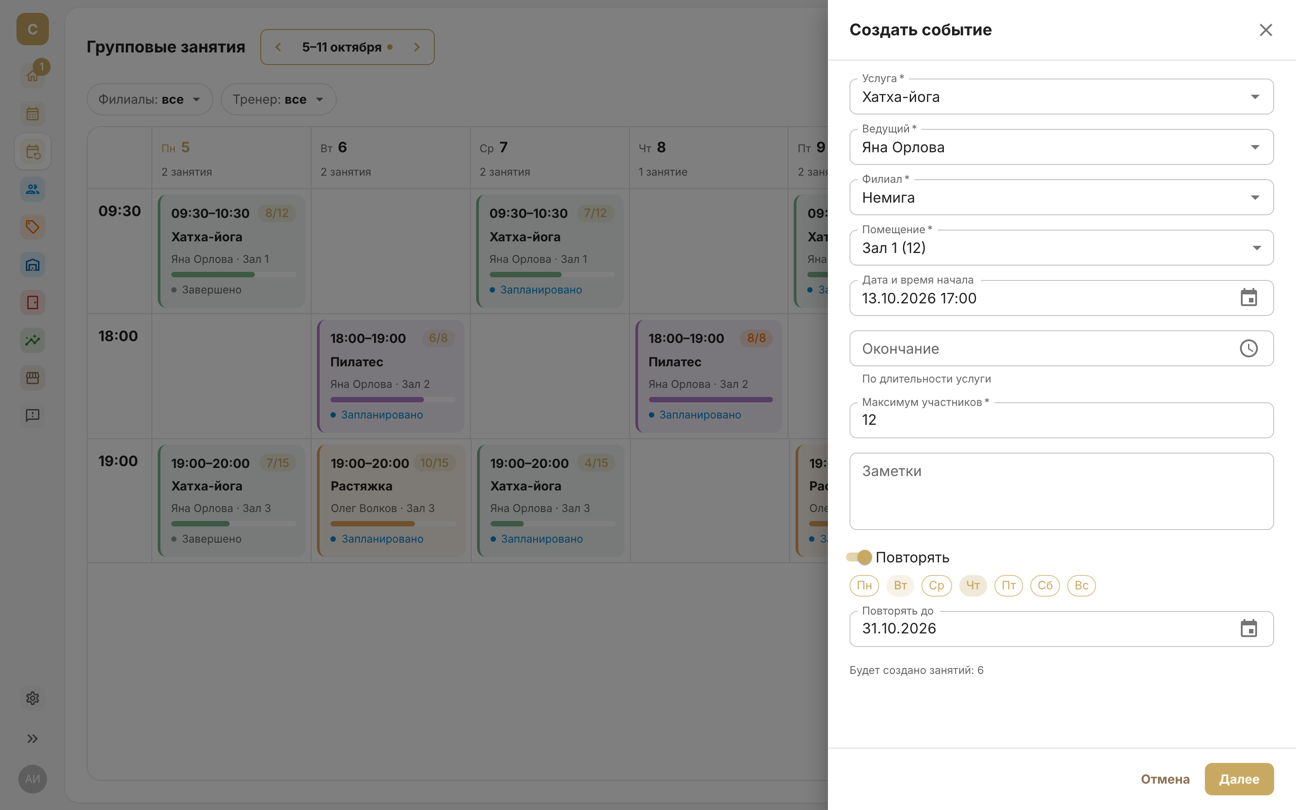
თუ წამყვანს ამ დროს ცვლა არ აქვს, ცვლა ამ ფილიალში თავად გაფართოვდება — დაწვრილებით. მეცადინეობა არ შეიქმნება, თუ წამყვანს ამ დროზე უკვე აქვს ჩაწერა ან მეცადინეობა, დრო დაკავებულად არის მონიშნული ან დარბაზი დაკავებულია.
2. გაიმეორეთ მთელ თვეზე
ჩართეთ «გამეორება», მონიშნეთ კვირის დღეები და აირჩიეთ «გამეორების ბოლო თარიღი» — ნაგულისხმევად თვის ბოლო, მაქსიმუმ სამი თვის წინსწრებით. ველების ქვეშ ჩანს, რამდენი მეცადინეობა შეიქმნება. «შემდეგი» ყველა თარიღს აჩვენებს.
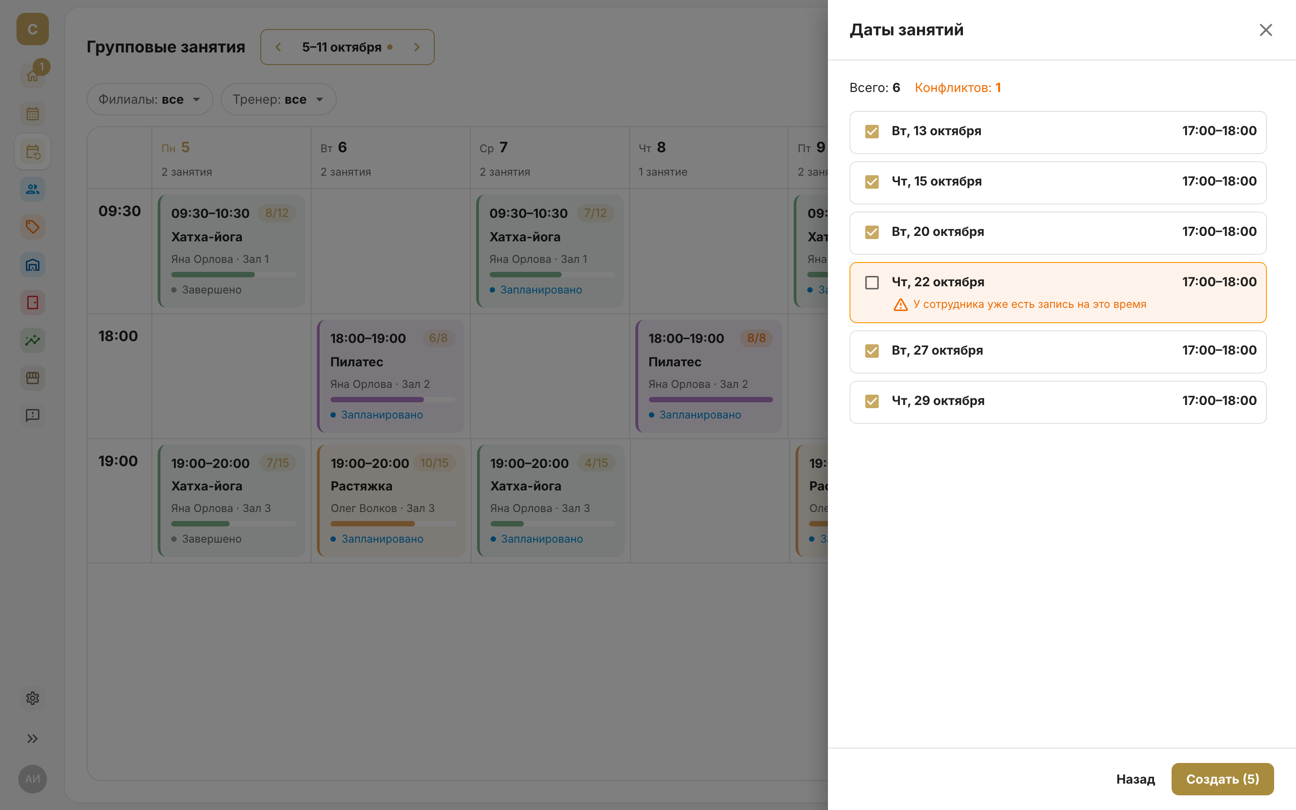
კონფლიქტიან თარიღებს — წამყვანი დაკავებულია, დრო დაკავებულად არის მონიშნული ან დარბაზი დაკავებულია — მონიშვნა თავიდანვე მოხსნილი აქვს. ნებისმიერი თარიღის მონიშვნა ან მონიშვნის მოხსნა შეიძლება. «შექმნა (N)» მეცადინეობებს მონიშნულ თარიღებზე შექმნის.
გამეორებები ცალკეული მეცადინეობებია და არა სერია: ერთის შეცვლა ან გაუქმება დანარჩენებზე არ მოქმედებს.
3. დააკოპირეთ კვირა
როცა კვირის განრიგი მზადაა, გადაიტანეთ ის მომდევნო კვირებზე: ღილაკი «კოპირება», ცარიელ კვირაზე კი — «წინა კვირის კოპირება». ფანჯარაში «კვირის კოპირება» აირჩიეთ «შემდეგი კვირა», 2, 3 ან 4 კვირაში — ან სამიზნე კვირის ნებისმიერი თარიღი. «შემდეგი» აჩვენებს მეცადინეობებს, რომლებიც შეიქმნება.
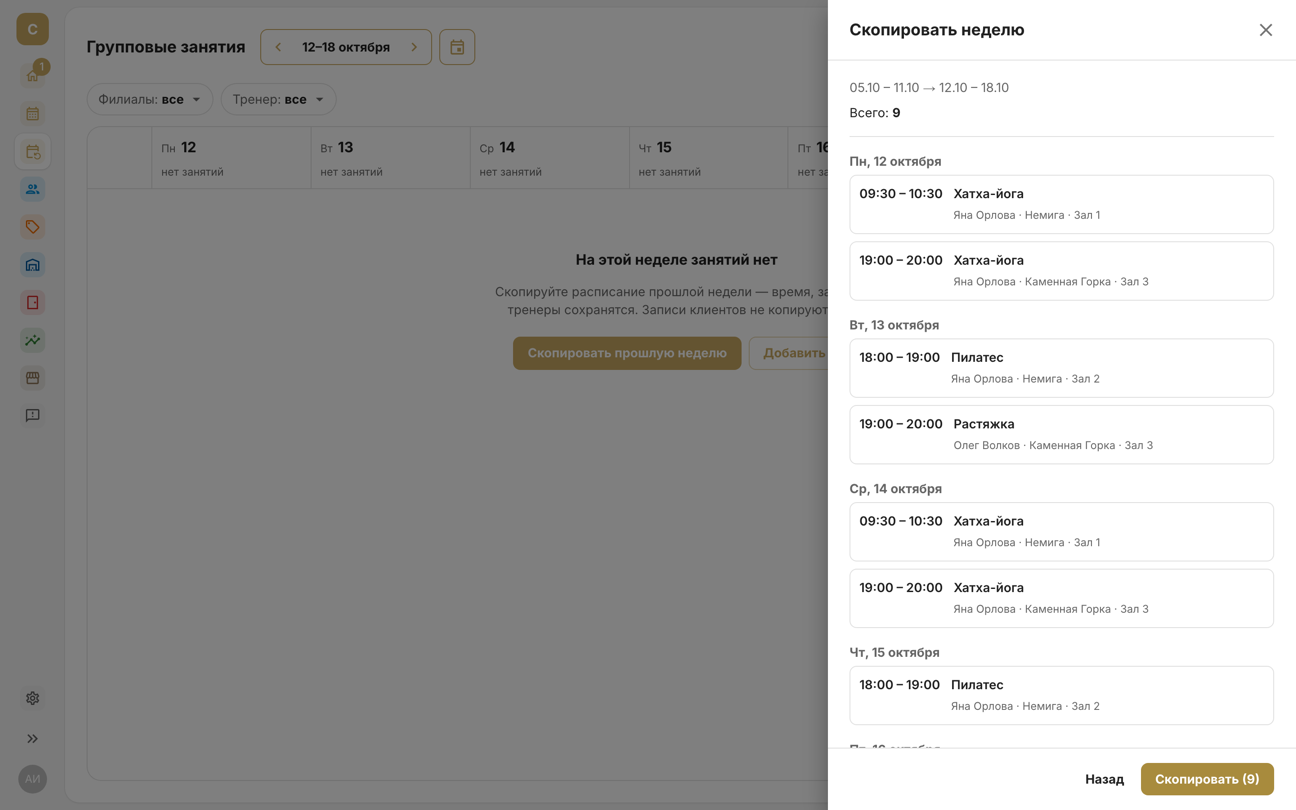
- გადადის დრო, წამყვანი, ფილიალი, დარბაზი და ადგილების რაოდენობა. კლიენტები არ კოპირდება, ფასი და ხანგრძლივობა კი აიღება მომსახურებიდან კოპირების მომენტის მდგომარეობით.
- კოპირდება კომპანიის კვირის ყველა მეცადინეობა — გვერდის ფილტრები ასლზე არ მოქმედებს.
- კონფლიქტი ნიშნავს, რომ წამყვანს სამიზნე კვირაში ამ დროს უკვე აქვს ჩაწერა ან მეცადინეობა. ასეთი მეცადინეობების გამოტოვება ან მაინც კოპირება შეიძლება — მაშინ წამყვანს ერთდროულად ორი ღონისძიება ექნება.
- არ კოპირდება დაარქივებული მომსახურების მეცადინეობები და ისეთი მომსახურებისა, რომელსაც წამყვანი აღარ ასრულებს, — მათი რაოდენობა ჩანს სტრიქონში «კოპირება შეუძლებელია».
4. ჩაწერეთ კლიენტები
მეცადინეობის ბარათი მარჯვნივ იხსნება — როგორც აქ, ისე კალენდარში. ბლოკში «მონაწილეები» ჩანს, ვინ არის ჩაწერილი და რამდენი ადგილია დაკავებული. «კლიენტის ჩაწერა» — აირჩიეთ კლიენტი ბაზიდან ან ჩართეთ «ახალი კლიენტის შექმნა»; ჩაწერა მეცადინეობის დაწყებამდე შეიძლება. როცა ადგილები აღარ არის, ღილაკი არააქტიურია — კლიენტის დამატება შეიძლება მოლოდინის სიაში.
კლიენტები თავადაც ეწერებიან: ონლაინ ჩაწერის გვერდზე — ჩანართი «ღონისძიებაზე» (დაწვრილებით) — და კლიენტის აპლიკაციაში. ჩაწერა შეიძლება მეცადინეობის დაწყებამდე, სანამ მასში თავისუფალი ადგილებია.
5. გააუქმეთ ან წაშალეთ მეცადინეობა
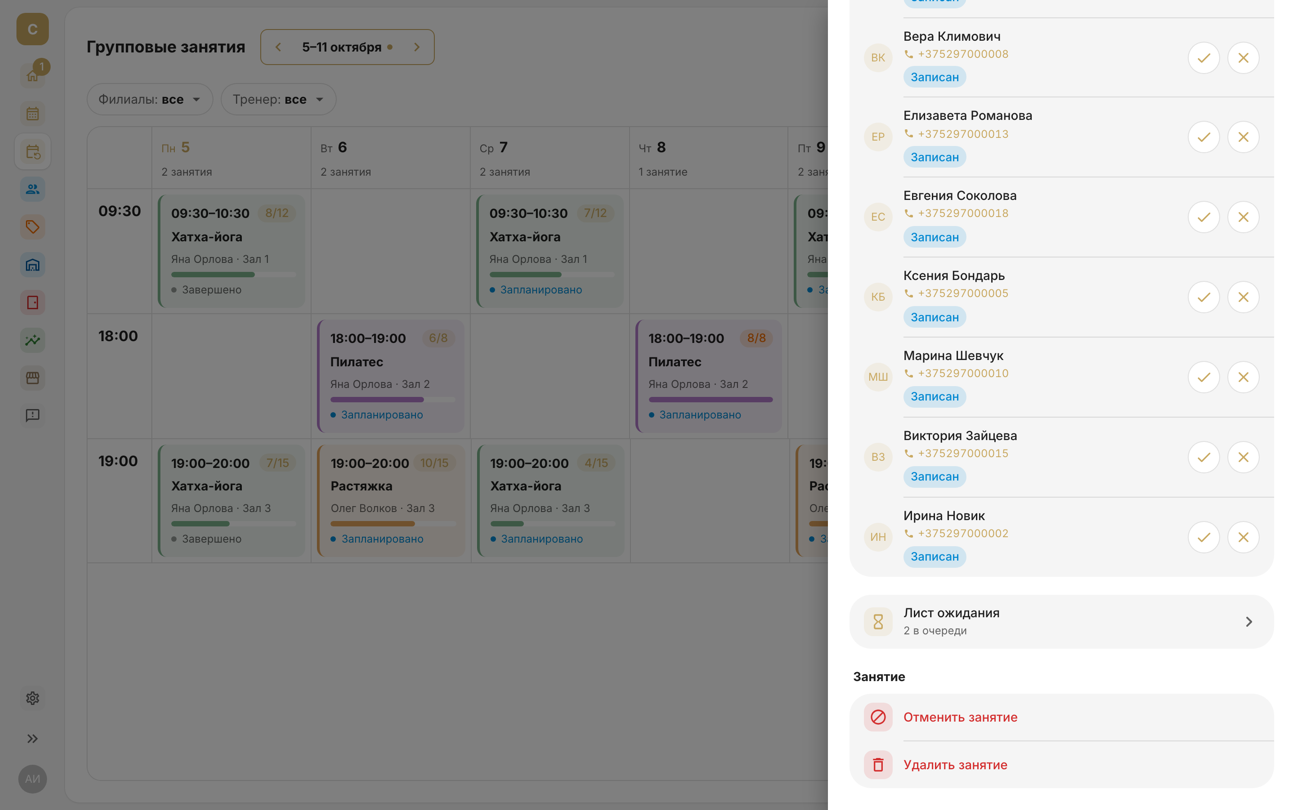
- «გაუქმება» ჯგუფში «მეცადინეობა» — მეცადინეობა არ შედგება. მონაწილეების ჩაწერები უქმდება, ვიზიტები აბონემენტებს უბრუნდება, შეხსენებები აღარ იგზავნება, მოლოდინის სია იხურება. გაუქმება მეცადინეობის დასრულებამდე შეიძლება; გაუქმებული მეცადინეობის აღდგენა შეუძლებელია.
- «წაშლა» — თუ მეცადინეობა შეცდომით შექმენით. ის ჩაწერებთან ერთად გაქრება კალენდრიდან, ისტორიიდან და სტატისტიკიდან, გადახდილი ვიზიტები კი აბონემენტებს დაუბრუნდება.
მეცადინეობის გაუქმების ან გადატანის შესახებ მონაწილეებს ცალკე შეტყობინება არ მოდის — კლიენტის აპლიკაციაში ისინი დაინახავენ, რომ მეცადინეობა გაუქმებულია. გააფრთხილეთ ისინი თავად: ტელეფონის ნომრები მეცადინეობის ბარათშია.
6. აჩვენეთ განრიგი საიტზე
«კოდი საიტისთვის» იძლევა ვიჯეტის კოდს ჯგუფური მეცადინეობების კვირის განრიგით. დააკოპირეთ ის ღილაკით «კოდის კოპირება» და ჩასვით თქვენი საიტის გვერდის HTML-ში. ვიჯეტი აჩვენებს მეცადინეობებს, თავისუფალ ადგილებს და ღილაკს «ჩაწერა» — ის ონლაინ ჩაწერის გვერდს უკვე არჩეული მეცადინეობით ხსნის. «წინასწარი ნახვა» ვიჯეტს ახალ ჩანართში ხსნის.
ვიჯეტში კომპანიის ყველა მეცადინეობა ჩანს, შევსებულები — წარწერით «ადგილები არ არის». ფერები აიღება განყოფილებიდან პარამეტრები → თემა.
მობილურ აპლიკაციაში
- განყოფილება — მეტი → განრიგი → ჯგუფური მეცადინეობები; მისი ქვედა პანელზე გამოტანა შეიძლება. მეცადინეობები სიად ჩანს, კვირის დღეების მიხედვით.
- მენიუში ⋮ ზედა მარჯვენა კუთხეში — «ღონისძიების შექმნა», «კვირის კოპირება» და «განრიგი თქვენს საიტზე»: ვიჯეტის კოდი იგზავნება ღილაკით «კოდის გაზიარება».
- მეცადინეობის ფორმაში ადგილების ველს «ადგილების რაოდენობა» ჰქვია, კვირის დღეების მიხედვით გამეორება კი ისეთივეა, როგორც კაბინეტში.